
電車の中でLINEを開いた瞬間、隣の人の視線が気になったことはありませんか?
カフェで仕事のメールを確認しているとき、
「後ろの席から見えていないだろうか」と不安になった経験がある人も多いはずです。
スマートフォンは、いまや私たちの個人情報のかたまりです。 チャットのやり取り、銀行アプリの残高、クレジット決済画面、仕事の資料、写真、予定表――。 そのすべてが、わずか数インチのディスプレイの中に表示されています。
しかし、その画面は意外と無防備です。 横に立っている人、隣の席の人、背後を通り過ぎる人。 悪意がなくても、視界に入ってしまえば内容は読み取れてしまいます。
これは、正面からは鮮明に見えるのに、横からは見えにくくなる という仕組みを持つディスプレイ技術。
従来の貼り付け式フィルムとは異なり、 必要なときだけONにできる“内蔵型”が登場したことで、 その利便性と実用性が一気に高まりました。
本記事では、プライバシーディスプレイの基本から技術的な仕組み、 具体的な利用シーン、懸念点、そして最終的に「買うべきかどうか」まで、 ネット上の情報やユーザーの声をもとに詳しく解説します。
単なる便利機能なのか、それともこれからの標準装備になるのか。
あなたの使い方に本当に必要な機能なのかを、
一緒に整理していきましょう。
プライバシーディスプレイとは?👀🔒
プライバシーディスプレイ(のぞき見防止ディスプレイ)とは、正面の自分には見えるのに、横からは画面が読みにくくなるように設計された表示技術のことです。 電車・新幹線・カフェ・オフィスなど「隣の席が近い環境」で、メール、チャット、決済画面、パスワード入力などの“見られたくない情報”を守る目的で使われます。
以前は「覗き見防止フィルム(プライバシーフィルター)」を画面に貼る方法が主流でした。 これは細かな“ブラインド”のような構造で、一定角度を超えると黒っぽく見えて内容が分からないようにする仕組みです。 ただし、貼り付けタイプは常に暗く感じる、映り込みや色味の変化が出る、貼り替えが面倒といった弱点もあります。
そこで登場したのが、ディスプレイ自体に“のぞき見防止”を組み込む内蔵型(スイッチ式)プライバシーディスプレイです。 代表例としてノートPCでは、キー操作でプライバシー機能を有効化し、周囲からの視認性を落とす「ePrivacy / PrivacyGuard」系の仕組みが知られています。 こうしたタイプは、必要なときだけONにできるため、共有したい場面ではOFFに戻して見やすさを確保できるのが強みです。
🧩そもそも何が“守れる”の?
プライバシーディスプレイは、画面の内容そのものを暗号化するわけではありません。 守るのはあくまで「視線」です。つまり、背後や隣席の人が情報を盗み見る“視覚的な情報漏えい”を減らします。
- チャット・メール:やり取りの中身、相手の名前、添付など
- 金融・決済:残高、購入内容、QRコード、決済確認画面
- ログイン:ID、パスワード入力、2段階認証のコード
- 仕事:資料、顧客情報、見積もり、タスク管理画面
特に、「通知の一部が見えた」だけでも情報が漏れるケースがあります。 そのため、のぞき見対策は“盛りすぎ”ではなく、現実的な自己防衛として価値があると言われます。
🆚フィルム型との違い(ざっくり)
フィルム型と内蔵型は「横から見えにくくする」という目的は同じですが、体験がかなり違います。 まずはイメージをつかむために、違いをシンプルに整理します。
- フィルム型:貼るだけで簡単。ただし基本は“常時”のぞき見防止。
- 内蔵型:ボタンや設定でON/OFFでき、共有時はOFFで見やすさ優先に戻せる。
- 明るさ・色:フィルムは暗く感じやすい。内蔵型はON時に暗さが出るがOFFなら通常表示に近づけやすい。
- 運用:フィルムは貼り替え・ズレ・気泡などの管理が必要。内蔵型は“切り替え運用”が中心。
つまり内蔵型は、「普段は見やすく、必要なときだけ隠す」という現代的な使い方に寄せた仕組みです。 ここが、単なるアクセサリではなく“機能”として評価される理由になっています。
以前の貼り付けフィルムの不便さを減らし、ON/OFFで使い分けできる“内蔵型”が増えているのが最近の流れ。
次章では、実際にどんな技術(マイクロルーバー、光の指向性制御、スイッチ式レイヤーなど)が使われているのかを、もう一段深く掘り下げます。🔍✨
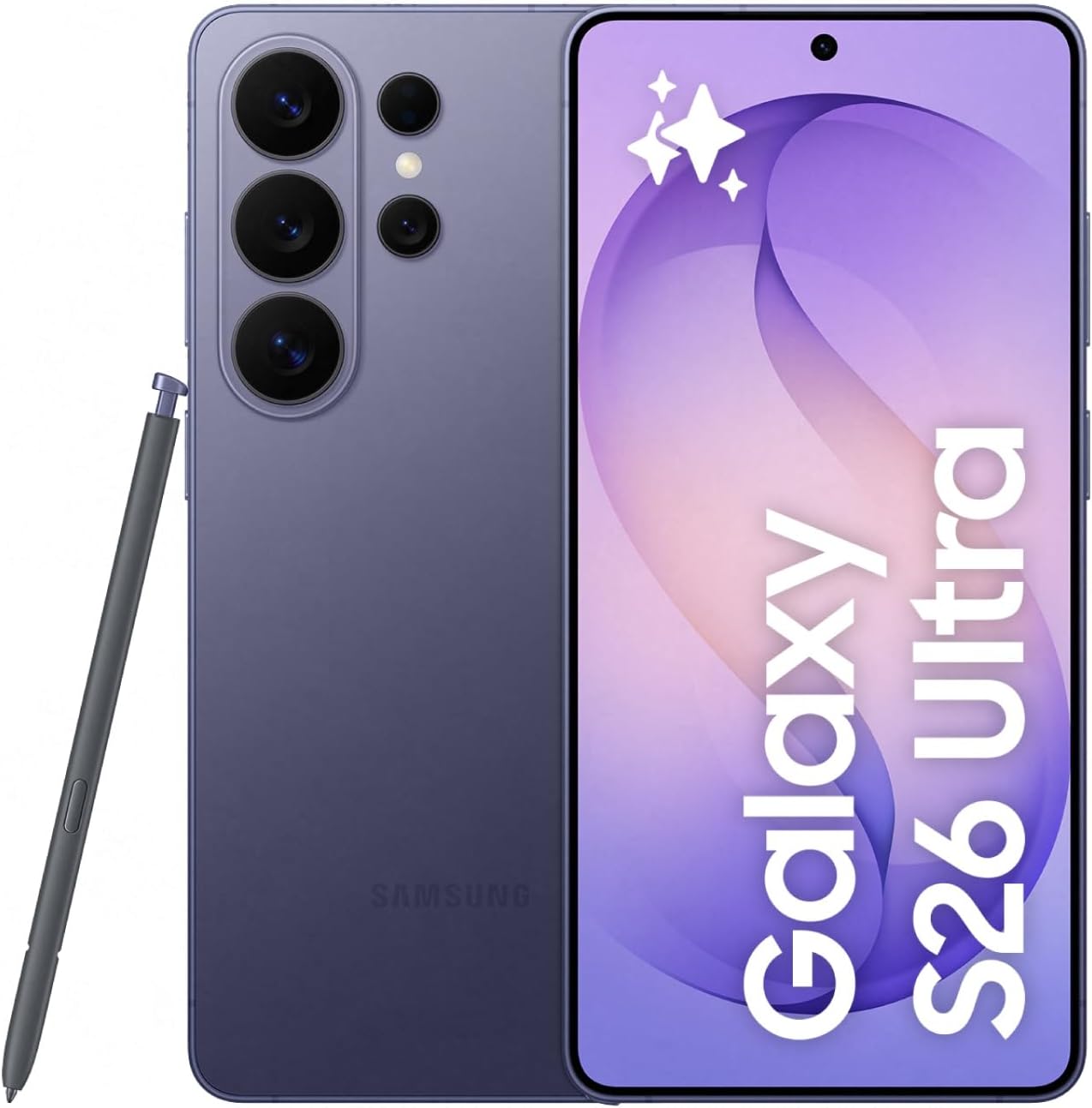
Galaxy S26 Ultra


どのような技術が使われている?⚙️🔬
プライバシーディスプレイの核心は、「光の進む方向をコントロールする技術」にあります。 単純に画面を暗くするのではなく、正面からは鮮明に見え、横方向からは情報が読み取りにくくなるよう、 ディスプレイ内部で光の拡散角度を制御しています。
🧱マイクロルーバー方式
もっとも広く知られているのが「マイクロルーバー」と呼ばれる構造です。 これは画面表面や内部に極細の縦方向ブラインドのような層を設ける方式で、 一定の角度を超えると光が遮られる仕組みになっています。
- 正面:光がそのまま通過し鮮明に見える
- 横方向:ブラインドが光を遮り暗く見える
- 視野角はおよそ30〜60度程度に制限されるケースが多い
従来の貼り付け型フィルムはこの原理を応用していますが、 内蔵型ではこの構造をディスプレイパネルの中に組み込み、 見え方をより自然に調整できるよう進化しています。
💡光の指向性(ディレクショナル)制御
近年の高性能モデルでは、単純な遮断ではなく、 光の出る方向そのものを制御する技術が使われます。 ピクセルから出る光を「正面方向に集中させる」ことで、 横からの視認性を物理的に低下させる仕組みです。
- 光の拡散角を電子的に調整
- ON時は狭角表示、OFF時は広角表示
- 色味やコントラストの変化を最小限に抑える工夫
この方式は、画質への影響を抑えつつプライバシー効果を発揮できる点が特徴です。
🔄スイッチ式プライバシーレイヤー
ノートPCや一部の最新端末では、 「液晶層の間に切り替え可能なフィルター層」を挿入する方式が採用されています。 これは電圧をかけることで透過特性を変化させる仕組みです。
- OFF:通常の広視野角表示
- ON:横方向の光を抑制
- ボタンや設定から瞬時に切替可能
常時暗くなるフィルム型と異なり、 必要なときだけ保護できる点が最大のメリットです。
🧠ピクセル単位の制御技術
最新世代では、ディスプレイを構成するピクセル単位で 光の広がり方を調整するアプローチも登場しています。 これにより、画面全体ではなく特定エリアのみ視野角を制限することも可能になります。
- 通知エリアだけ保護
- パスワード入力時のみ制限
- 動画再生は通常表示のまま維持
この柔軟性が、従来の「全面暗転型」との大きな違いです。
光の方向を細かくコントロールできるようになったことで、 画質を維持しながらのぞき見防止を実現できるようになりました。 次章では、実際のモード切り替え方法について詳しく解説します。
モードの切り替え方法 🔄📱
プライバシーディスプレイの大きな魅力は、 「常時ONではなく、必要なときだけ有効にできる」点です。 ここでは、一般的なスマートフォンや最新ハイエンドモデルで想定される 切り替え方法を詳しく解説します。
⚡クイック設定からワンタッチ切替
最もシンプルな方法は、通知パネルやクイック設定から 「プライバシーモード」アイコンをタップする方法です。
- 画面上部をスワイプして設定パネルを表示
- プライバシーアイコンをタップでON/OFF
- 即時反映で視野角が制限される
電車に乗る前やカフェに入るタイミングで、 数秒で切り替えられるのがメリットです。
📲アプリ単位で自動有効化
より高度な設定では、特定のアプリを開いたときだけ 自動的にプライバシーモードがONになる機能もあります。
- 銀行・決済アプリ起動時に自動ON
- SNSやメールアプリのみ保護
- アプリ終了時に自動OFF
手動操作を忘れても自動で保護されるため、 セキュリティ意識が高いユーザーに向いています。
🔐敏感情報入力時の自動切替
パスワード入力やPINコード入力など、 センシティブな操作を検知して自動的に保護を強化するモードもあります。
- ログイン画面で自動有効化
- 支払い確認画面のみ制限
- 通知ポップアップのみ隠す設定
この仕組みは「常時暗くなるのが嫌」というユーザーにも 受け入れやすい設計です。
🎚️強度・範囲のカスタマイズ
一部のモデルでは、視野角制限の強さを段階的に調整できます。
- 軽度モード:わずかに横から見えにくくする
- 最大保護モード:ほぼ正面のみ視認可能
- 特定エリアのみ保護する部分設定
動画視聴やプレゼン共有など、 用途に応じた柔軟な運用が可能です。
状況に応じてON/OFFを切り替えたり、自動制御したりできる点が、 従来の貼り付けフィルムとの大きな違いです。
次章では、実際にどんな場面で役立つのかを具体例で紹介します。
どんな状況で役に立つ? 🚆☕💼
プライバシーディスプレイは「情報を隠す機能」ですが、 本当に価値を発揮するのは“人が近くにいる環境”です。 日常生活の中で、どのような場面で役立つのかを具体的に見ていきましょう。
🚆電車・バスなどの公共交通機関
満員電車や隣席との距離が近いバスでは、 スマホ画面は常に誰かの視界に入っています。
- LINEやSNSのトーク内容
- クレジット決済画面
- ネットバンキングの残高表示
- 仕事のメールや資料
横からは文字が読みにくくなるため、 「無意識の情報漏えい」を防ぐ効果があります。
☕カフェやコワーキングスペース
ノートPCやスマホで作業をする人が多いカフェでは、 後ろの席や隣席から画面が見えることがあります。
- プレゼン資料の確認
- 顧客情報の閲覧
- 機密性のあるチャット
- 個人のスケジュール管理
仕事用途では特に、 情報管理意識の高さを示すツールとしても評価されています。
💼ビジネスシーン・出張
空港ラウンジや新幹線など、 ビジネス利用が多い場所では画面ののぞき見リスクが高まります。
- 契約書や見積もり確認
- 企業内チャットの閲覧
- 顧客リストの表示
- プレゼン前の最終チェック
プライバシーディスプレイがあることで、 外出先でも安心して作業できる環境を整えられます。
🌏旅行・海外利用
海外旅行や観光地では、 スマホ操作中に背後から画面を覗かれるケースも報告されています。
- 地図アプリの位置情報
- 予約情報やパスポート番号
- QRチケット表示
- ホテル情報の確認
物理的なスリ対策だけでなく、 視覚的な情報保護も旅行時のセキュリティ対策の一部になります。
日常的に公共空間でスマホを使う人ほど、 そのメリットを実感しやすい機能と言えるでしょう。
次章では、逆に懸念点や注意すべきポイントについて詳しく解説します。
懸念点・注意したいところ ⚠️
プライバシーディスプレイは便利な機能ですが、 万能ではありません。 実際のユーザーの声や技術的な特性から見えてきた、 注意しておきたいポイントを整理します。
🌗画面が暗く感じることがある
視野角を制限する仕組み上、 プライバシーモードON時は明るさやコントラストがわずかに低下する場合があります。
- 白背景がややグレーっぽく見える
- 最大輝度が制限されるケース
- 色味が少し変化することも
特に屋外の強い日差しの下では、 通常表示より見づらく感じる可能性があります。
👥画面共有には向かない
横方向の視認性を下げる設計のため、 複数人で画面を見る場面では不便に感じることがあります。
- 動画を一緒に視聴する
- 資料を隣の人と確認する
- プレゼン画面をそのまま見せる
こうした場面ではOFFに戻す必要があり、 こまめな切替が前提となります。
🔋消費電力への影響
光の制御や追加レイヤーの動作により、 わずかに消費電力が増える可能性があります。
- 最大保護モード時にバッテリー消費増
- 常時ON運用で持ち時間が短くなる可能性
- 高輝度設定と併用時の影響
日常使用で大きな差が出るわけではありませんが、 長時間利用する場合は注意が必要です。
💰価格と対応モデルの問題
内蔵型プライバシーディスプレイは ハードウェアレベルの機能であるため、 上位モデルに限定されることが多い傾向があります。
- ミドルレンジ機種には未搭載の場合が多い
- ディスプレイコスト増による価格上昇
- 後付けアップデートは不可
そのため、「必須機能かどうか」を見極めたうえで 機種選びをすることが重要です。
利用環境や優先したいポイントを考慮して、 ON/OFFを使い分けることが賢い使い方と言えるでしょう。
次章では、最終的に「買うべきか?」という観点で総合判断を行います。
総合判断:買うべき?どんな人にオススメ? 🎯
プライバシーディスプレイは、
すべての人に必須という機能ではありません。
しかし、利用環境によっては非常に価値の高い機能になります。
ここでは「どんな人に向いているか」「買う判断基準」を整理します。
✅こんな人にはオススメ
- 通勤・通学で毎日スマホを使う人
- カフェや外出先で仕事をする人
- 銀行・決済アプリを頻繁に利用する人
- 社外秘情報や顧客データを扱う人
- 他人の視線が気になるタイプの人
特に「人が近い環境」での利用が多い方にとっては、 精神的な安心感も大きなメリットになります。
⚖️そこまで必要でない人
- 自宅中心で利用する人
- 画面共有が多い人
- すでに覗き見防止フィルムで十分な人
- 画質・明るさを最優先する人
視野角制限によるわずかな画質変化を気にする場合は、 通常ディスプレイの方が満足度が高い可能性もあります。
💡購入判断のポイント
- 公共空間での使用頻度は高いか?
- 業務上の情報管理は重要か?
- 切替操作をこまめに行えるか?
- 多少の明るさ低下は許容できるか?
これらの問いに「はい」が多いなら、 プライバシーディスプレイは有力な選択肢です。
🔮今後の進化にも注目
技術は年々進化しており、 将来的には画質低下を感じにくい方式や、 より細かいエリア制御が一般化する可能性があります。
現時点では「必要性がはっきりしている人向け」ですが、 今後はスタンダード機能になる可能性もあります。
公共空間での使用が多い人にとっては大きなメリットがあり、 そうでない人には必須ではありません。
自分の利用スタイルに合わせて判断するのが最適です。